Редакция «Роблокс гид» · обновлено 06.10.2026. Это неофициальный фанатский сайт, он не связан с Roblox Corporation.
Коротко: Роблокс Студио (Roblox Studio) — бесплатная официальная программа, в которой делают все игры Роблокса. Она работает только на компьютерах: минимум Windows 10 или macOS 10.14 и 3 ГБ оперативной памяти. Установщик берут на сайте create.roblox.com, а входят тем же аккаунтом, что и в игру. Начать стоит с 4 окон: Explorer, Properties, Toolbox и Output, и с одного из 23 официальных шаблонов.
- На телефоне и планшете Studio нет, любые «мобильные версии» — подделки.
- Интерфейс на английском: официального русского перевода у Studio на октябрь 2026 года нет.
- Встроенный ИИ Assistant помогает с кодом и объектами.
Содержание: Что это · Требования · Установка · Интерфейс · Шаблоны и плейсы · Первые шаги · ИИ Assistant · Ошибки · Для родителей · Частые вопросы
Что делает Роблокс Студио
Если Roblox — это место, где играют, то Studio — мастерская, где игры строят. В ней создают миры из деталей и ландшафта, пишут скрипты на языке Luau, делают персонажей и анимации, тестируют игру и публикуют её на платформе. Без Studio опубликовать свою игру в Роблоксе нельзя. Подробнее о самой платформе — в статье что такое Роблокс.
| Что можно делать | Инструмент в Studio |
|---|---|
| Строить карты и здания | Детали (Part), Terrain Editor |
| Программировать правила игры | Script, LocalScript, редактор кода |
| Добавлять персонажей и NPC | Кнопка Character (Rig Builder) |
| Анимировать | Animation Editor на вкладке Avatar |
| Брать готовые модели, звуки, картинки | Toolbox (Creator Store) |
| Делать интерфейс: кнопки, счётчики | Вкладка UI |
| Проверять игру | Test (F5), Server & Clients (F7) |
Системные требования и цена
Роблокс Студио бесплатно доступна всем владельцам аккаунта, подписка для работы не нужна. Требования по официальной документации:
| Параметр | Минимум | Рекомендуется |
|---|---|---|
| Система | Windows 10 или macOS 10.14 | Windows 11 или macOS 14 и новее |
| Оперативная память | 3 ГБ | 8 ГБ |
| Разрешение экрана | 1600×900 | 1600×900 и выше |
| Интернет | Нужен: вход в аккаунт, сохранение и публикация идут через серверы Roblox | |
Есть ли Роблокс Студио на телефон
Нет. Roblox выпускает Studio только для Windows и Mac. Мобильное приложение Roblox умеет запускать игры, но не создавать их. Файлы «Studio для Android» и «Studio для iPhone» на сторонних сайтах — подделки, которые могут украсть пароль. С телефона можно читать уроки на create.roblox.com и проверять уже опубликованную игру.
Как установить и открыть Studio
- Сами наберите адрес create.roblox.com и войдите в аккаунт Roblox.
- Нажмите кнопку загрузки Studio (Download Studio или Start Creating).
- Откройте скачанный файл: RobloxStudio.exe на Windows или RobloxStudio.dmg на Mac.
- Дождитесь установки и нажмите Launch Studio.
- Войдите тем же логином, что и в игре. Отдельный аккаунт не нужен.
Как открыть Studio потом: через ярлык на рабочем столе или в меню «Пуск», а на Mac — из папки «Программы». Ещё один способ — кнопка Edit in Studio у вашей игры в Creator Hub. Studio обновляется сама при запуске. Где брать официальные файлы игры и как не нарваться на подделку, мы разбирали в статье как скачать Роблокс официально.
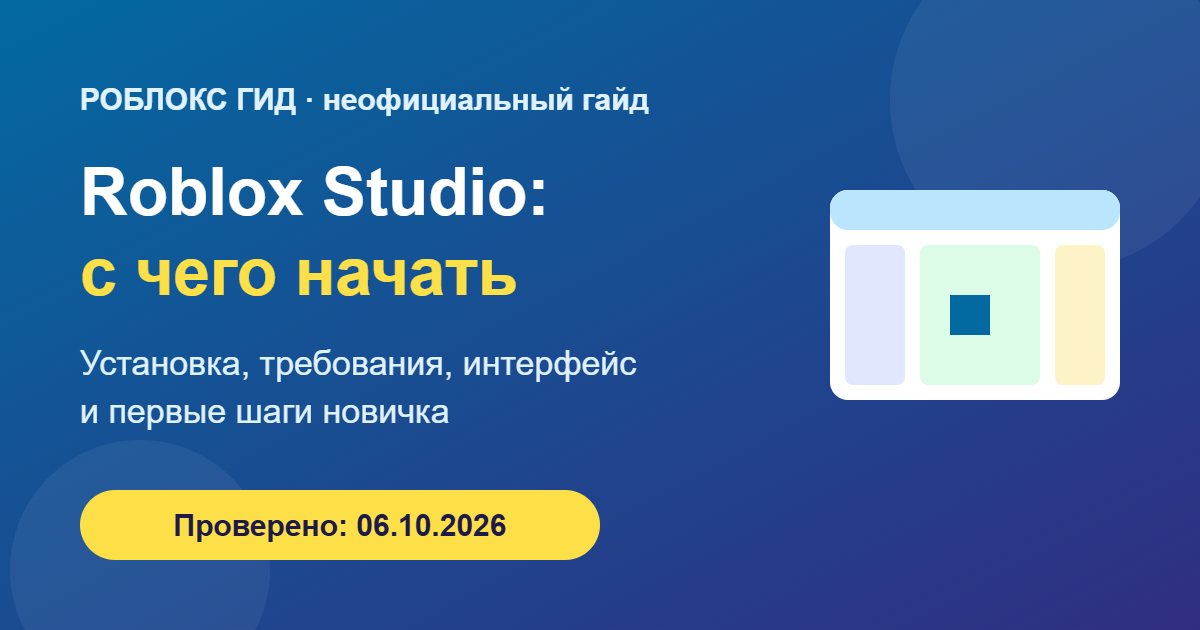
Интерфейс Roblox Studio 2026: что где
В 2025 году Roblox полностью переделал верхнее меню и панель инструментов Studio. Поэтому в старых видео кнопки могут лежать в других местах. Вот как выглядит Studio 2026 года по документации:
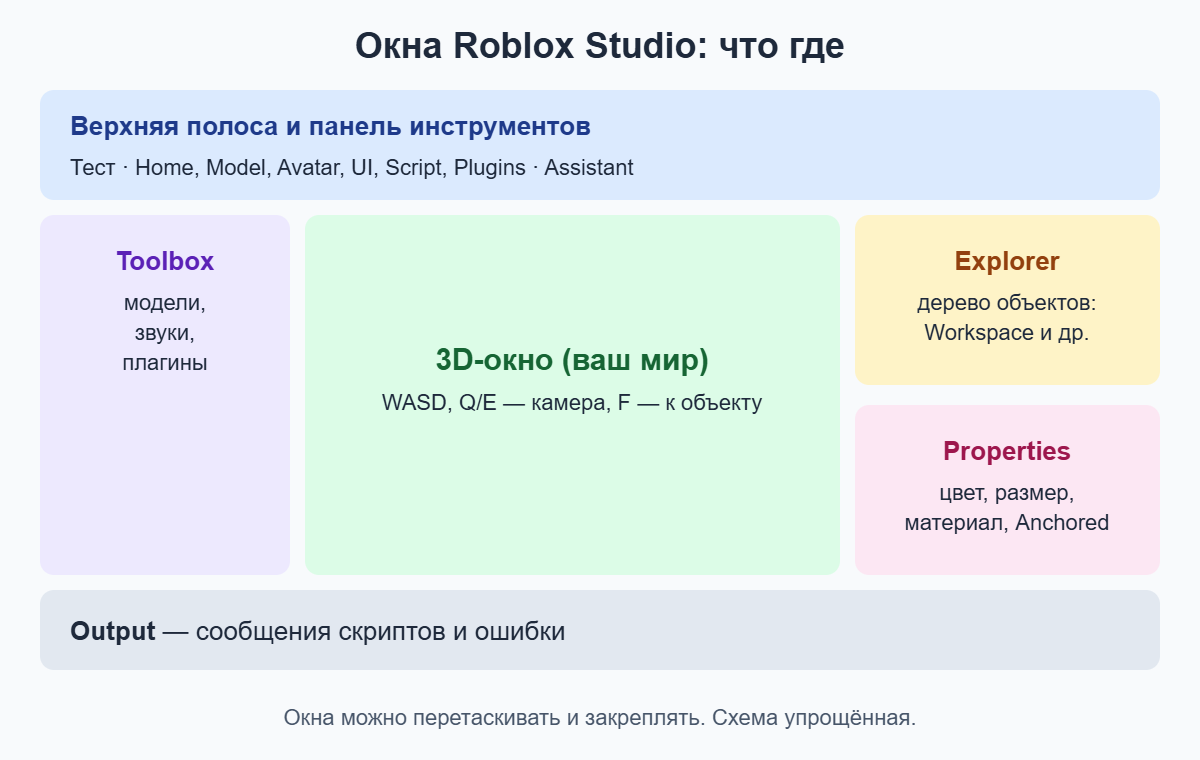
| Часть экрана | Где | Зачем |
|---|---|---|
| Верхняя полоса (mezzanine) | Сверху | Слева — кнопки теста, в центре — вкладки Home, Model, Avatar, UI, Script, Plugins, справа — совместная работа, Assistant, аккаунт |
| Панель инструментов | Под вкладками | Кнопки меняются в зависимости от выбранной вкладки |
| 3D-окно (viewport) | В центре | Ваш мир: здесь двигают и ставят объекты |
| Explorer | Справа | Дерево всех объектов и сервисов: Workspace, ReplicatedStorage, ServerStorage |
| Properties | Справа под Explorer | Свойства выбранного объекта: цвет, размер, материал, Anchored |
| Toolbox | Слева | Модели, картинки, звуки, плагины из Creator Store |
| Output | Снизу | Сообщения скриптов и ошибки |
| Asset Manager | Открывается как отдельное окно | Плейсы, картинки, звуки и модели вашей игры |
Окна можно перетаскивать, закреплять по краям и делать плавающими. Если окно пропало, найдите его через поиск по инструментам на панели и откройте снова. На верхнюю полосу можно добавить свою вкладку кнопкой «+» и собрать в ней нужные инструменты.
Роблокс Студио на русском и язык программирования
Сделать Роблокс Студио на русском официально нельзя: программа переведена лишь на несколько языков, и русского среди них на октябрь 2026 года нет. Хорошая новость — названий немного, и после пары вечеров их запоминают. Документация create.roblox.com тоже на английском, её удобно читать через встроенный переводчик браузера.
Язык Studio для программирования — Luau. Это расширенная версия Lua с проверкой типов. Код пишут во встроенном редакторе: он подсвечивает ошибки и подсказывает команды.
Как поменять тему и настройки
Как поменять Роблокс Студио под себя: откройте File → Studio Settings (Alt+S на Windows). В разделе General меняется тема (светлая или тёмная), там же настраивают редактор кода и камеру. Нужную настройку проще найти поиском вверху окна.
Шаблоны и плейсы
Как создать в Studio новый проект: на стартовом экране нажмите New Experience или выберите шаблон. По официальному списку их 23:
- Базовые (4): Baseplate, Classic Baseplate, Flat Terrain, Starting Place. Starting Place специально сделан для изучения основных функций.
- Тематические (5): Modern City, Village, Castle, Suburban, Pirate Island — готовые здания и декорации.
- Игровые (14): Classic Obby, Racing, Platformer, Capture the Flag, Laser Tag, Combat, Move It Simulator и другие — с работающими механиками.
Studio плейс (place) — это одна карта или уровень. Игра (experience) может состоять из нескольких плейсов: например, лобби и отдельные уровни, между которыми игроков переносят телепортом. У новичка обычно один плейс, и этого достаточно.
Первые шаги: как сделать в Роблокс Студио простые вещи
Ниже — базовые действия, с которых начинают все. Полный путь от идеи до опубликованной игры с первым скриптом мы расписали отдельно: как сделать игру в Роблокс пошагово.
Парты и объекты
Парт (Part) — главный строительный блок. На вкладке Home нажмите Part: появится серый блок. Стрелочка рядом с кнопкой предлагает форму: блок, шар, цилиндр, клин. Инструменты Move, Scale и Rotate двигают, растягивают и поворачивают объект. Цвет и материал задаются в Properties. Включите Anchored, чтобы постройка не падала.
Из партов собирают все объекты в Studio: стены, лестницы, мебель. Несколько деталей выделяют и группируют в модель (Ctrl+G), чтобы двигать вместе.
Как добавить модели и звуки
Откройте Toolbox, выберите категорию (модели, звуки, картинки) и перетащите нужное в мир. Смотрите на автора и рейтинг: в чужих моделях бывают лишние скрипты, которые ломают игру. Свои файлы (картинки, 3D-модели, звуки) загружают через Asset Manager или кнопку импорта.
Персонаж и НПС
На вкладке Avatar или Home нажмите Character (Rig Builder). Выберите тип: R15 из 15 частей (гибкие движения) или классический R6 из 6 частей, затем форму тела и стиль. В мире появится персонаж-манекен с именем Rig. Можно вставить и копию своего аватара. Чтобы сделать из манекена НПС (NPC) — продавца, охранника или собеседника, — ему добавляют скрипт и анимации в Animation Editor.
Как сделать предмет (Tool)
Предмет, который игрок держит в руке (меч, фонарик), — это объект Tool. Внутрь кладут деталь с именем Handle — за неё персонаж берёт предмет. Если положить Tool в StarterPack, он появится в инвентаре у каждого игрока. Что предмет делает при клике, задаётся скриптом.
Как сохранить проект
- File → Save to Roblox — сохранить проект в облако Roblox. Он будет доступен с любого компьютера.
- File → Save to File As — сохранить копию на диск (файл .rbxl). Полезно как резервная копия.
- File → Publish to Roblox — выложить изменения в опубликованную игру, чтобы их увидели игроки.
Проверять работу удобно кнопкой Test (F5) и останавливать — Stop (Shift+F5). Всё, что изменилось во время теста, после остановки откатывается.
ИИ для Роблокс Студио: Assistant
Встроенный помощник Assistant открывается кнопкой справа на верхней полосе. По документации Roblox он отвечает на вопросы о разработке, пишет и правит скрипты, вставляет модели из Creator Store, создаёт материалы и простые 3D-объекты, объясняет чужой код и умеет смотреть снимок 3D-окна. Есть режим планирования: Assistant сначала показывает план, потом выполняет. Генерация процедурных моделей ограничена 50 в сутки.
Assistant экономит время, но ошибается. Всегда проверяйте результат тестом и разбирайтесь, что делает код: иначе любая поломка станет загадкой. Сторонние «ИИ для Роблокса» с сомнительных сайтов не ставьте и не вводите там пароль от аккаунта.
Ошибка Роблокс Студио и частые проблемы
| Проблема | Почему | Что делать |
|---|---|---|
| Studio не устанавливается | Windows старше 10 или macOS старше 10.14 | Обновить систему или работать на другом компьютере |
| Studio тормозит | Мало памяти, тяжёлая карта | Закрыть лишние программы, уменьшить число объектов, нужно от 3 ГБ ОЗУ |
| Пропало окно Explorer или Properties | Случайно закрыли | Найти через поиск по инструментам и открыть снова |
| Постройки падают при тесте | Не включено Anchored | Выделить детали и включить Anchored |
| Скрипт не работает | Ошибка в коде или скрипт не там | Смотреть красные сообщения в Output |
| Изменения не видны в игре | Сохранили, но не опубликовали | File → Publish to Roblox |
| Studio вылетает или не входит в аккаунт | Повреждённая установка | Переустановить Studio с create.roblox.com |
Как удалить Роблокс Студио
На Windows: «Пуск» → «Параметры» → «Приложения» (или «Панель управления» → «Программы и компоненты»), найдите Roblox Studio и нажмите «Удалить». На Mac перетащите Roblox Studio из папки «Программы» в корзину. Если нужно убрать Studio, чтобы поставить заново из-за ошибок, после удаления скачайте свежий установщик с официального сайта. Ваши проекты, сохранённые в Roblox, при этом не пропадут.
Работает ли Роблокс в России
3 декабря 2025 года Роскомнадзор ограничил доступ к Roblox в России. 10 июня 2026 года ограничения сняли: по сообщению Roblox и «Интерфакса», доступ восстановлен после того, как компания приняла меры для соблюдения российского законодательства (в том числе возрастные ограничения игр). Скачивайте Roblox только из официальных источников, а если статус снова изменится — сверяйтесь с официальными ресурсами Роскомнадзора.
Для родителей
Studio — бесплатный и официальный инструмент, и для многих детей это первый шаг в программирование и 3D. Несколько правил, чтобы занятия были безопасными:
- Устанавливайте Studio вместе с ребёнком и только с create.roblox.com.
- В Studio есть совместная работа над проектами. Приглашать в проект стоит только знакомых в жизни людей.
- Никому не сообщать пароль и коды 2FA, даже «соавторам», которые обещают помочь с игрой.
- Не устанавливать сторонние «плагины для робуксов» и программы с непонятных сайтов. Плагины — только из Creator Store внутри Studio, с проверенными авторами.
- Покупки в Creator Store и взносы за публикацию — только через взрослого. Лимит трат настраивается в родительском контроле Roblox.
Частые вопросы
Studio платная?
Нет, программа бесплатная. Платными бывают только отдельные модели и плагины в Creator Store, а также подписка или взнос, если вы хотите открыть игру детским аккаунтам.
Нужен ли отдельный аккаунт для Studio?
Нет, вход тем же аккаунтом, что и в Roblox. Игры, которые вы создадите, появятся в вашем профиле.
Можно ли работать в Studio без интернета?
Для входа, сохранения в облако, Toolbox, Assistant и публикации интернет нужен. Без него Studio практически бесполезна.
С какого шаблона начать новичку?
С Starting Place или Baseplate, чтобы освоить парты и окна. Затем откройте Classic Obby и посмотрите, как устроены готовые механики.
Чем Studio отличается от обычного Roblox?
Обычное приложение Roblox нужно, чтобы играть. Studio — чтобы создавать игры. Это две разные программы, но аккаунт один.
Где учиться работать в Studio?
На create.roblox.com есть бесплатные пошаговые уроки: знакомство с интерфейсом и курс, в котором собирают 3D-платформер с монетами. В уроках есть варианты «сделать самому» и «сделать с Assistant».
Итог
Studio — бесплатная официальная программа для создания игр на Windows 10+ и macOS 10.14+. Установите её с create.roblox.com, войдите своим аккаунтом, выберите шаблон и освойте Explorer, Properties, Toolbox и Output. Дальше — парты, модели, персонажи, сохранение в облако и Assistant в помощь. На телефоне Studio нет, а русского интерфейса пока тоже.
Проверено: 06.10.2026.